Berikut ini sejumlah tips untuk membantu Anda menavigasi dengan gerakan, menggunakan lebih dari satu aplikasi sekaligus, dan melakukan lebih banyak hal dengan iPad baru Anda.
Selamat datang di dunia iPad baru Anda.
iPad dirancang untuk melakukan semua yang Anda sukai dan banyak lagi. Berikut ini sejumlah tips untuk membantu Anda menavigasi dengan gerakan, menggunakan lebih dari satu aplikasi sekaligus, dan memaksimalkan penggunaan iPad baru Anda.
Mari mulai dari
yang paling dasar.
Langsung ke Layar Home.
Tekan tombol Home atau usap ke atas dari bagian bawah layar untuk kembali ke Layar Home dari aplikasi apa pun.
Akses Dock dari aplikasi apa pun.
Usap ke atas dari bagian bawah layar dan berhenti hingga Dock muncul, lalu lepas untuk mengakses Dock.
Buka Pusat Kontrol.
Usap ke bawah dari sudut kanan atas layar untuk membuka Pusat Kontrol. Sentuh dan tahan kontrol untuk menampilkan lebih banyak opsi.
Lihat semua aplikasi Anda.
Cukup ketuk ikon Perpustakaan App di Dock atau usap ke kiri dari halaman terakhir Layar Home untuk melihat semua aplikasi iPad Anda dalam tampilan yang mudah dinavigasi.
Atur
volume.
Gunakan tombol volume di bagian samping iPad Anda untuk menyesuaikan volume musik, video, dan lainnya.
Ambil
jepretan layar.
Tekan tombol atas dan tombol Home secara bersamaan, lalu segera lepas keduanya. Ketuk thumbnail di sudut kiri bawah untuk membukanya atau usap ke kiri untuk menutupnya.
Multitasking
menjadi mudah.
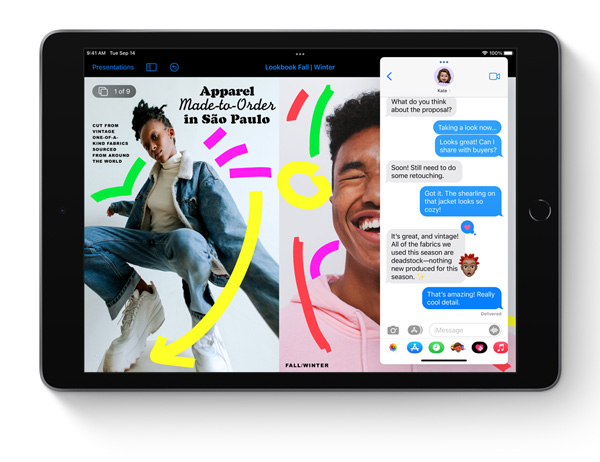
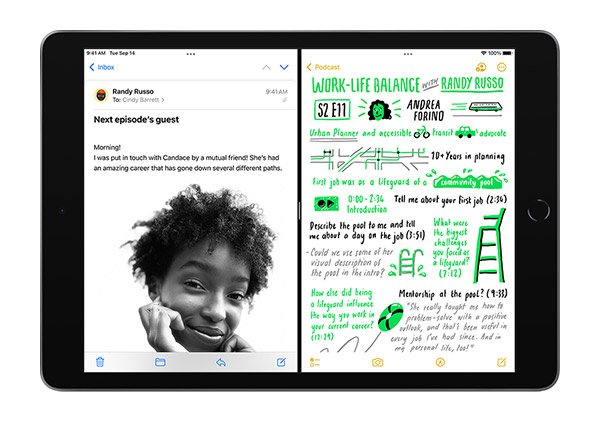
iPadOS 15 menjadikan multitasking semakin mudah. Cukup ketuk  di bagian atas aplikasi untuk membuka menu Multitasking yang memungkinkan Anda membuka Split View, Slide Over, layar penuh, atau jendela tengah di beberapa aplikasi.
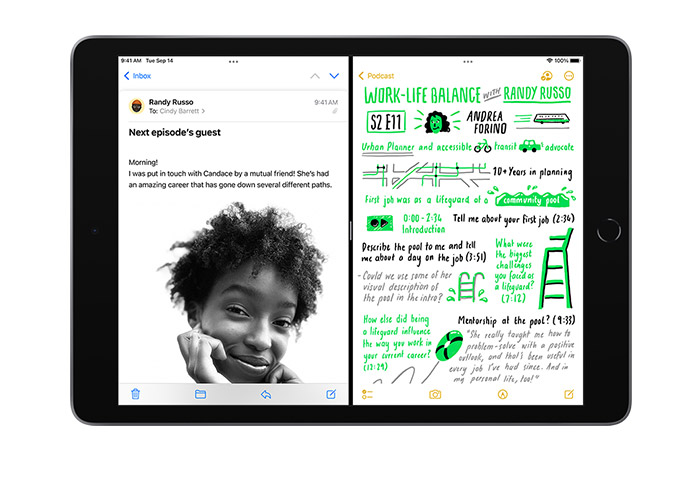
Gunakan dua aplikasi secara berdampingan dengan Split View.
Ketuk  di menu Multitasking untuk membuka aplikasi lain dan menggunakan dua aplikasi sekaligus di Split View.
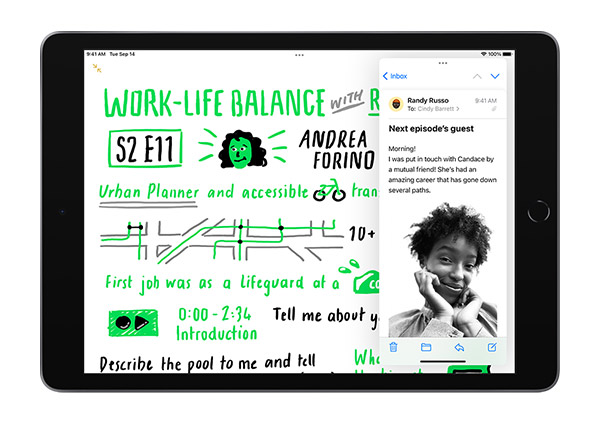
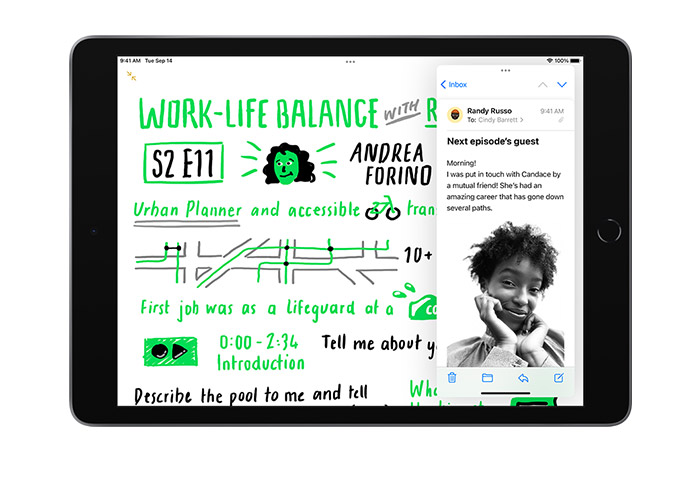
Lihat aplikasi lain dengan cepat menggunakan Slide Over.
Ketuk  di menu Multitasking untuk membuka aplikasi lain di Slide Over. Cukup seret aplikasi yang ingin Anda geser ke sisi kiri atau kanan layar atau ke luar layar.
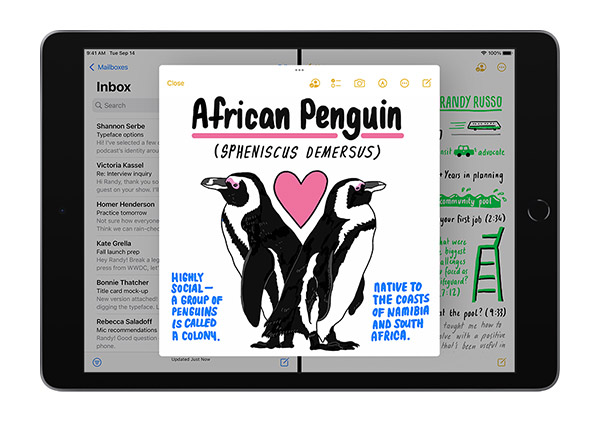
Tinjau konten di jendela tengah.
Sentuh dan tahan email, catatan, atau percakapan pesan dan pilih Buka di Jendela Baru untuk melihat pratinjau konten di jendela tengah.
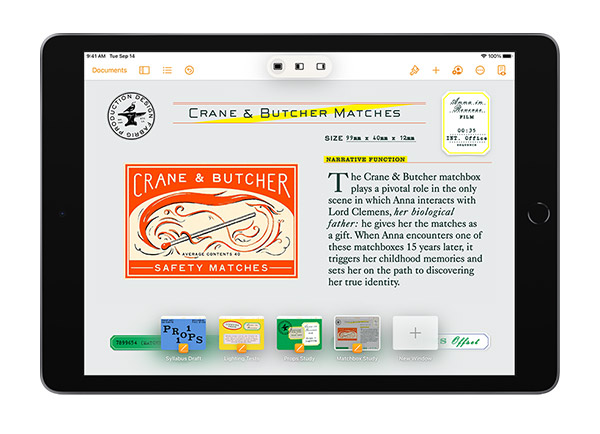
Lihat semua yang terbuka
dalam satu aplikasi.
Ketuk di bagian atas aplikasi untuk melihat semua jendela yang terbuka untuk sebuah aplikasi dan beralih dengan cepat menggunakan rak. Ketuk untuk membukanya atau jentikkan untuk menutupnya.
Cara sederhana untuk melakukan lebih banyak hal dengan iPad.
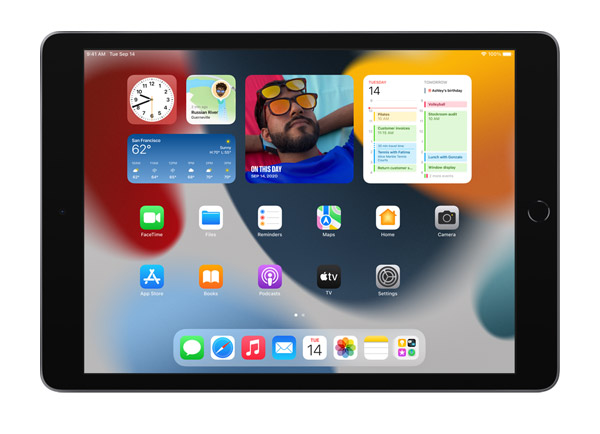
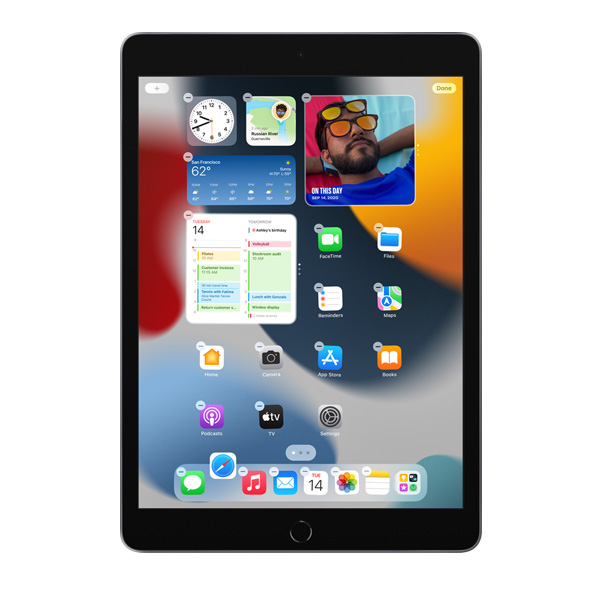
Tempatkan widget di Layar Home.
Dapatkan lebih banyak informasi secara sekilas menggunakan widget di Layar Home. Sentuh dan tahan area kosong di Layar Home, lalu ketuk  dan pilih widget dari daftar. Pilih ukuran, lalu ketuk Tambah Widget.
Langsung ke
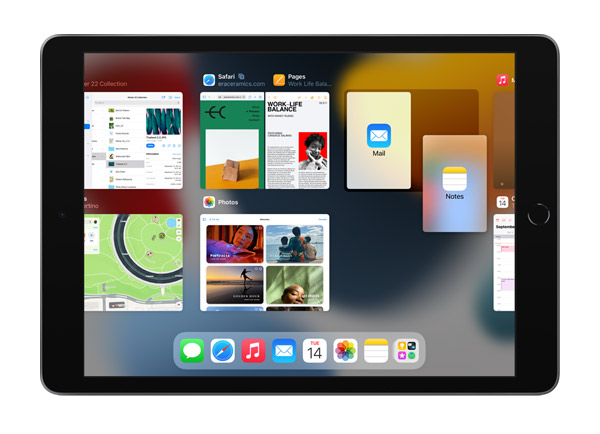
Pengalih App.
Usap ke atas dan berhenti di tengah layar untuk beralih di antara aplikasi yang baru dibuka, melihat aplikasi Slide Over, atau membuat Split View dengan menyeret satu aplikasi ke atas aplikasi lain.
Tambahkan aplikasi favorit Anda ke Dock.
Sentuh dan tahan aplikasi di layar, lalu seret ke Dock. Usap ke atas dari tepi bawah layar ketika selesai menambahkan aplikasi ke Dock.
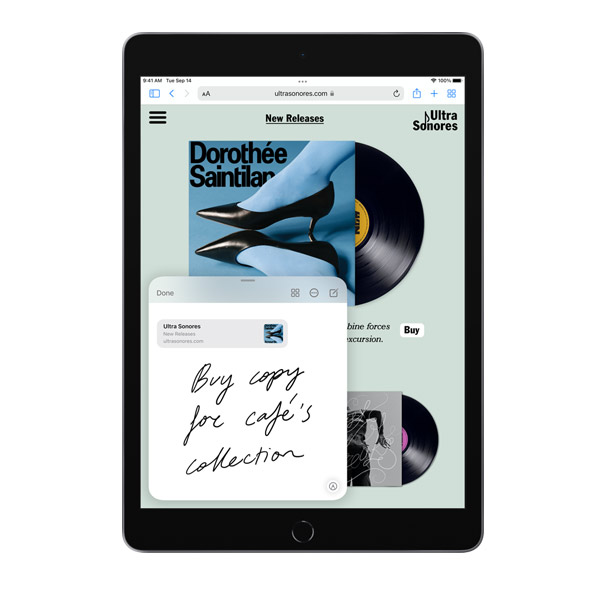
Buat Catatan Cepat.
Tulis informasi pada aplikasi atau layar apa pun dengan mengusap ke atas dari sudut kanan bawah menggunakan jari Anda atau Apple Pencil.1 Anda dapat melihat semua Catatan Cepat di aplikasi Catatan.
Ciutkan ukuran papan
ketik layar Anda.
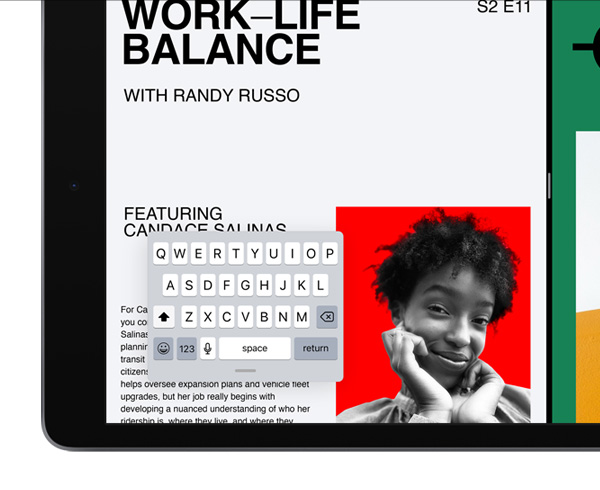
Cubit untuk mengecilkan papan ketik QuickType dan pindahkan ke mana pun Anda inginkan untuk memperbesar ruang bagi aplikasi Anda.
Ambil jepretan layar
dengan Apple Pencil.
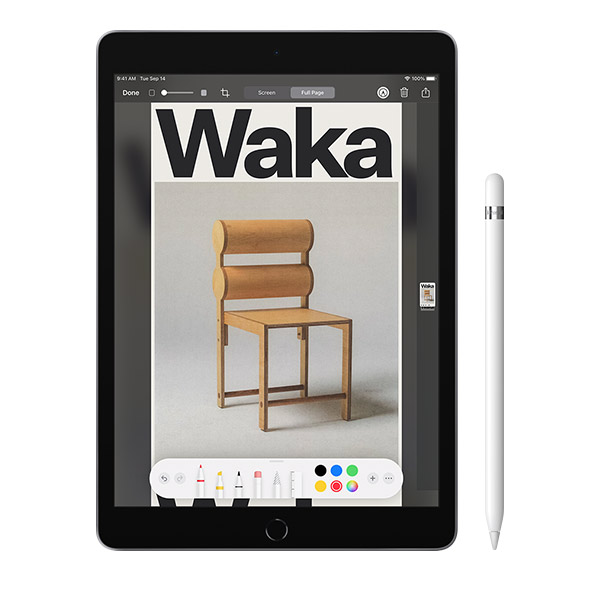
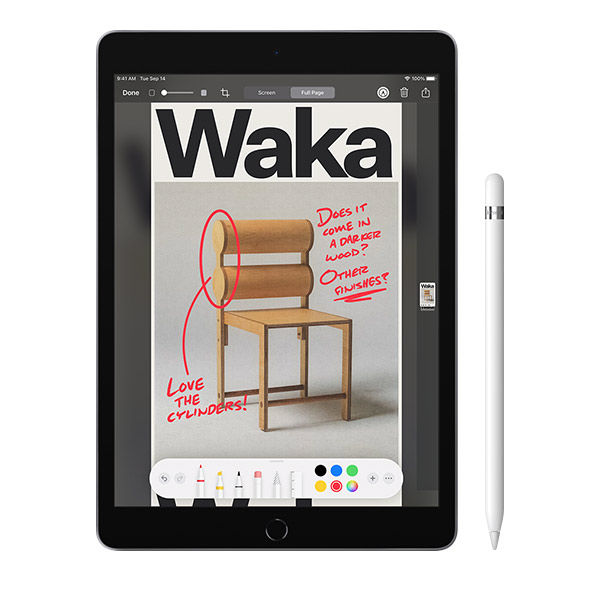
Usap Apple Pencil Anda ke atas dari sudut kiri bawah layar untuk mengambil jepretan layar dan membuka Markah.
Tandai
jepretan layar.
Setelah mengambil jepretan layar dengan Apple Pencil, ketuk sebuah alat untuk menulis atau menggambar dengan jari atau dengan Apple Pencil Anda. Atau ketuk untuk menambahkan teks, bentuk, dan lainnya.
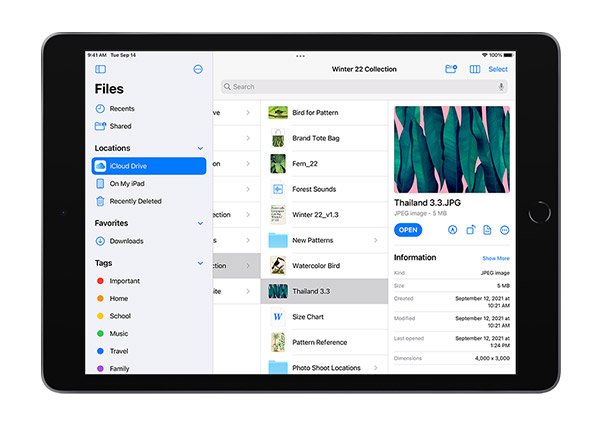
Masuk ke file Anda di dalam aplikasi File.
Lihat, susun, dan kelola file Anda dengan mudah dari aplikasi File. Anda dapat melihat file yang disimpan di iPad, iCloud Drive, serta aplikasi dan layanan cloud lainnya.
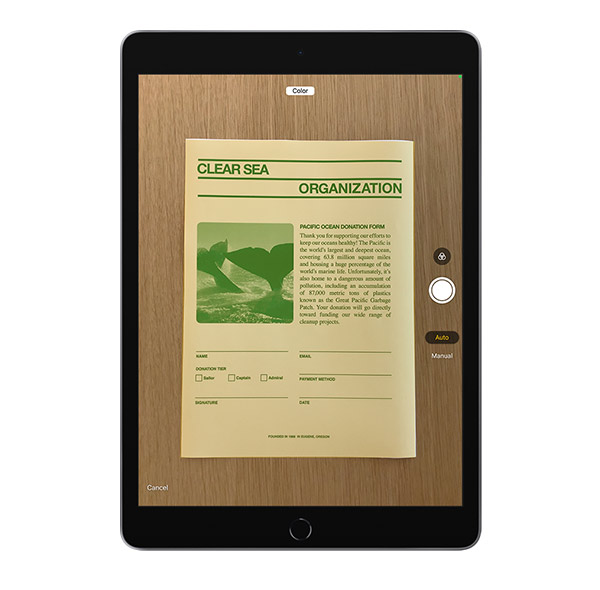
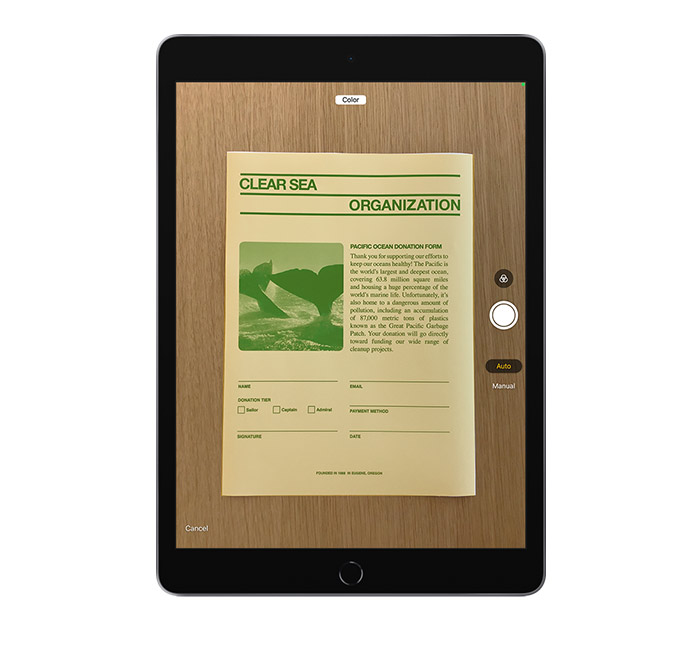
Pindai, tanda tangani,
dan isi dokumen.
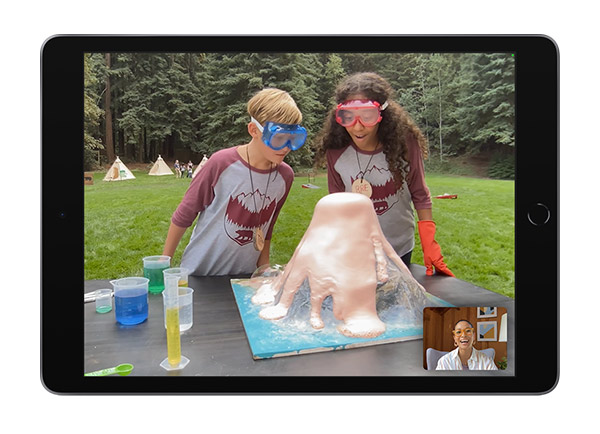
Nikmati panggilan video
yang lebih alami dengan Center Stage.
Center Stage membuat Anda tetap di
pusat tampilan selama panggilan
video. Saat Anda berpindah tempat,
Center Stage bergeser secara otomatis
agar Anda tetap berada di dalam frame.
Jika orang lain bergabung atau keluar
dari panggilan, tampilan ikut diperluas
atau diperbesar.
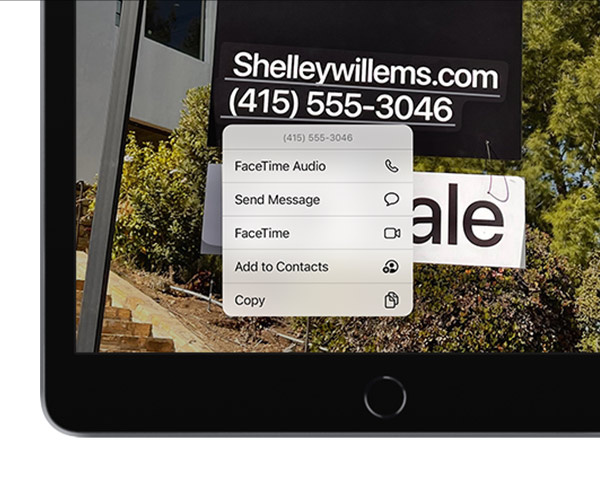
Ambil tindakan
dengan Teks Langsung.
Dengan Teks Langsung, Anda dapat mengetuk teks yang disorot pada foto untuk melakukan panggilan, mengirimkan email, mendapatkan petunjuk arah, dan banyak lagi.
Lihat
aplikasi Tips.
Untuk tips menarik lainnya tentang iPad, buka aplikasi Tips di layar Home iPad atau lihat tips secara online.
iPad Anda disertai dengan akses Apple TV+ selama tiga bulan.
Untuk mengambil penawaran ini, buka aplikasi Apple TV dari Layar Home, ikuti petunjuk untuk mengaktifkan Apple TV+, dan mulai menonton film dan serial Apple Original yang mendapat ulasan terbaik.2
Aplikasi untuk
lakukan semua yang Anda sukai.
iPad hadir dengan aplikasi rancangan Apple yang andal, seperti Foto, Peta, dan Safari. Dan dengan lebih dari sejuta aplikasi di App Store yang dirancang khusus untuk iPad, selalu ada aplikasi untuk semua yang ingin Anda lakukan.
AppleCare Protection Plan
Setiap iPad dilengkapi dengan garansi terbatas selama satu tahun dan dukungan teknis gratis hingga 90 hari. Perpanjang masa perlindungan Anda hingga dua tahun terhitung dari tanggal pembelian iPad Anda dengan AppleCare Protection Plan.3
Panduan Pengguna iPad
Ingin mengetahui lebih lanjut tentang iPad baru Anda? Jelajahi detailnya di sini.
Dukungan Apple
Dukungan Apple memiliki semua sumber daya yang Anda perlukan untuk memanfaatkan iPad secara maksimal. Lihat beberapa fitur favorit kami untuk membantu Anda memulai.
 | | Selamat datang di
dunia iPad baru Anda. | | iPad dirancang untuk melakukan semua yang Anda sukai dan banyak lagi.
Berikut ini sejumlah tips untuk membantu Anda menavigasi
dengan gerakan, menggunakan lebih dari satu aplikasi sekaligus,
dan memaksimalkan penggunaan iPad baru Anda. | 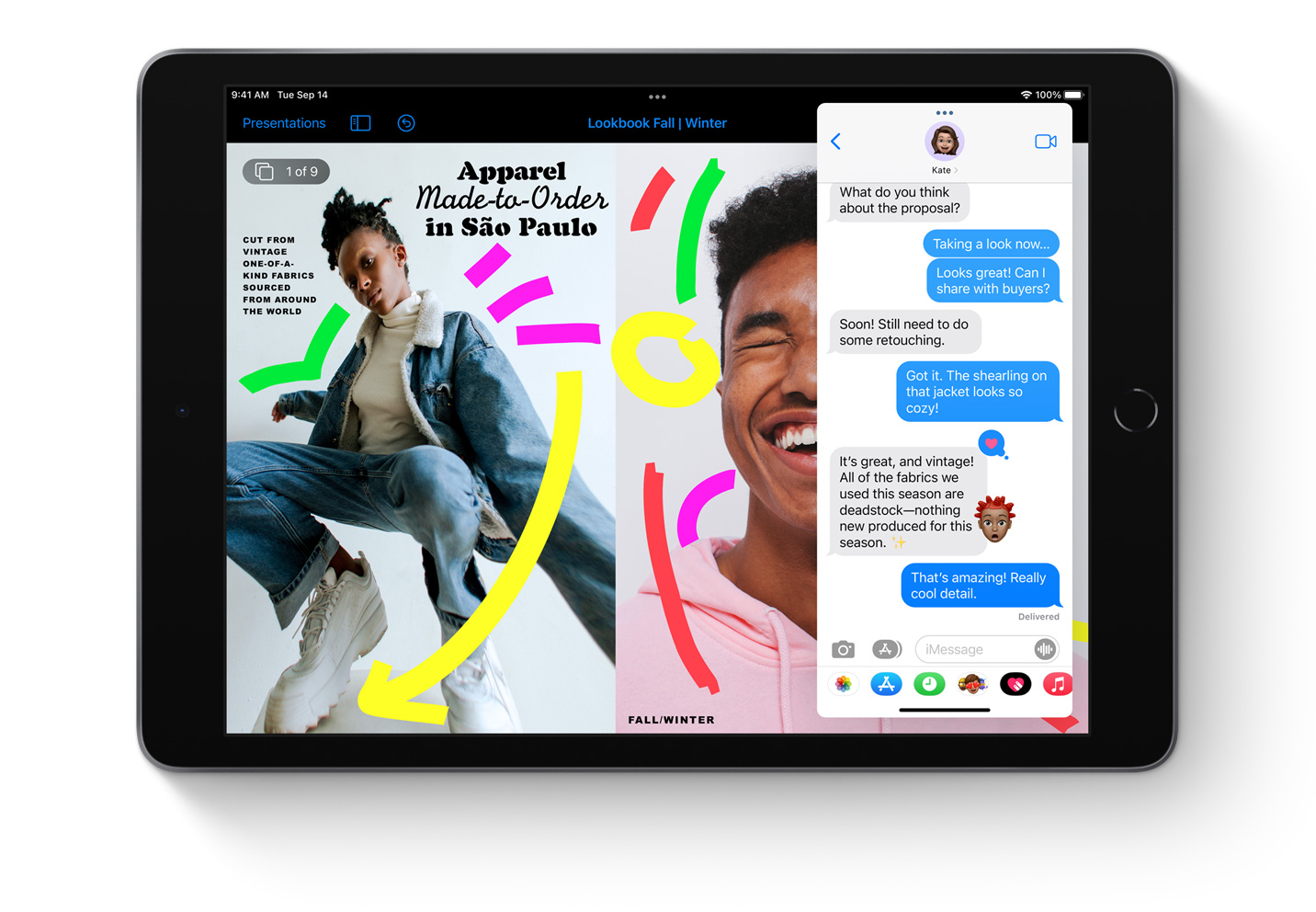 | | | Mari mulai dari
yang paling dasar. | 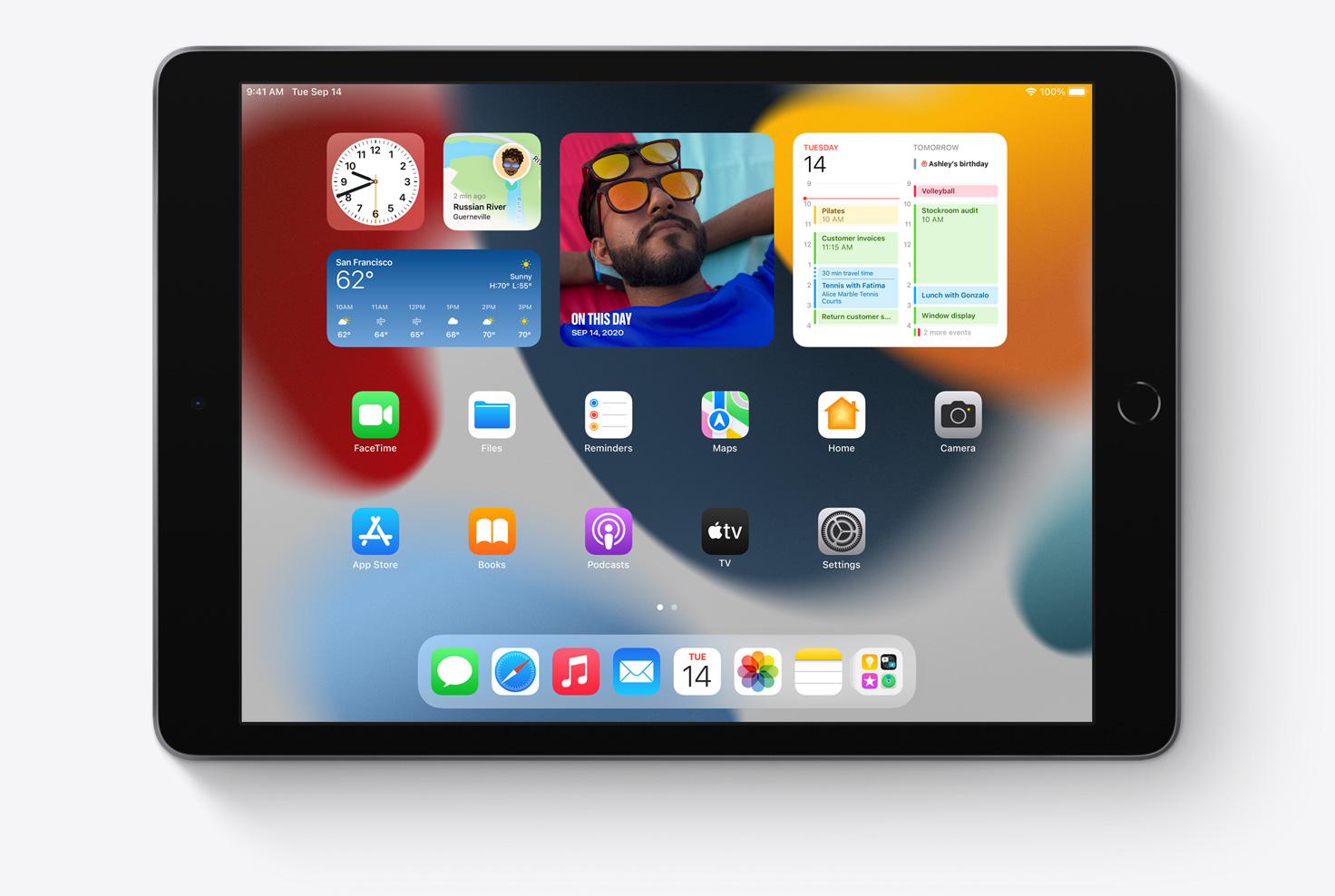 | | Langsung ke
Layar Home. | | Tekan tombol Home atau usap ke atas dari bagian bawah layar untuk kembali ke Layar Home dari aplikasi apa pun. | 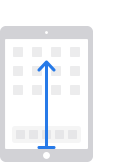 | | | | | Akses Dock dari aplikasi apa pun. | | Usap ke atas dari bagian bawah layar dan berhenti hingga Dock muncul, lalu lepas untuk mengakses Dock. |  | | | | | | Buka
Pusat Kontrol. | | Usap ke bawah dari sudut kanan atas layar untuk membuka Pusat Kontrol. Sentuh dan tahan kontrol untuk menampilkan lebih banyak opsi. | 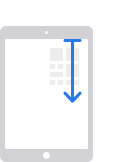 | | | | | Lihat semua
aplikasi Anda. | | Cukup ketuk ikon Perpustakaan App di Dock atau usap ke kiri dari halaman terakhir Layar Home untuk melihat semua aplikasi iPad Anda dalam tampilan yang mudah dinavigasi. | 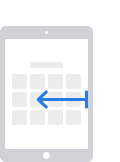 | | | | | | Atur
volume. | | Gunakan tombol volume di bagian samping iPad Anda untuk menyesuaikan volume musik, video, dan lainnya. |  | | | | | Ambil
jepretan layar. | | Tekan tombol atas dan tombol Home secara bersamaan, lalu segera lepas keduanya. Ketuk thumbnail di sudut kiri bawah untuk membukanya atau usap ke kiri untuk menutupnya. |  | | | | | | | Multitasking
menjadi mudah. | | iPadOS 15 menjadikan multitasking semakin mudah. Cukup ketuk di bagian atas
aplikasi untuk membuka menu Multitasking yang memungkinkan Anda membuka
Split View, Slide Over, layar penuh, atau jendela tengah di beberapa aplikasi. | Selengkapnya tentang multitasking di iPad | 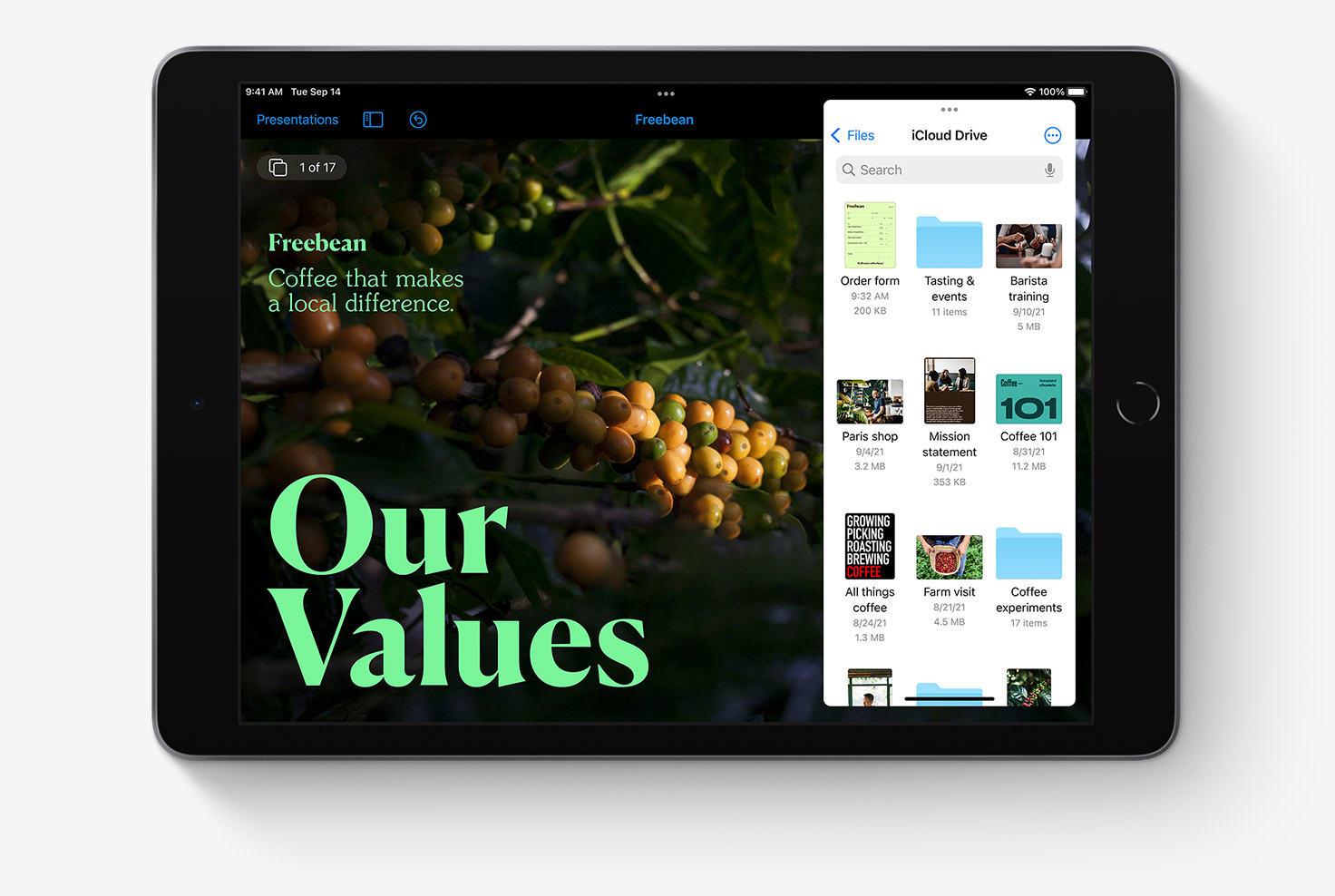 | | | | Tinjau konten di jendela tengah. | | Sentuh dan tahan email, catatan, atau percakapan pesan dan pilih Buka di Jendela Baru untuk melihat pratinjau konten
di jendela tengah. | 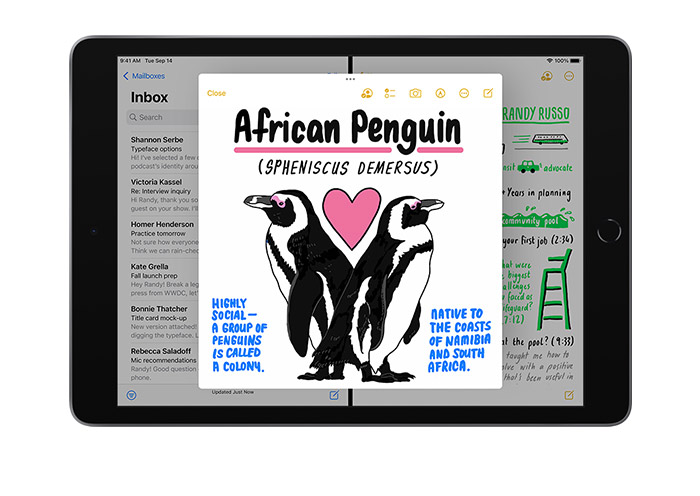 | | | Lihat semua yang terbuka dalam satu aplikasi. | | Ketuk di bagian atas aplikasi untuk melihat semua jendela yang terbuka untuk sebuah aplikasi dan beralih dengan cepat menggunakan rak. Ketuk untuk membukanya atau jentikkan untuk menutupnya. | 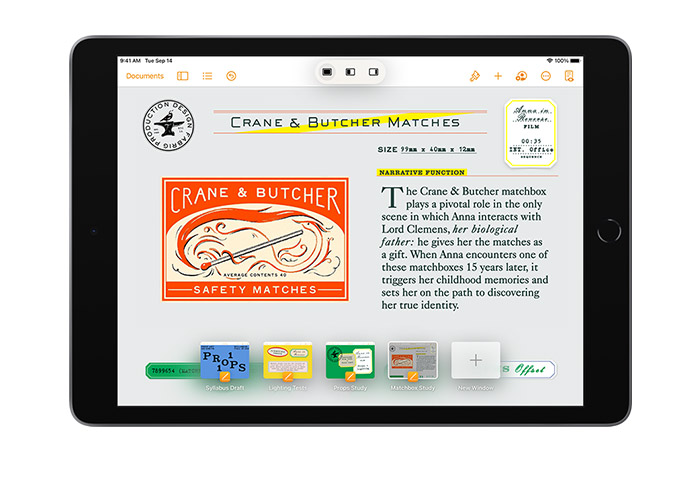 | | | | | | Tempatkan widget di Layar Home. | | Dapatkan lebih banyak informasi secara sekilas menggunakan widget di Layar Home. Sentuh dan tahan area kosong di Layar Home, lalu ketuk dan pilih widget dari daftar. Pilih ukuran, lalu ketuk Tambah Widget. | 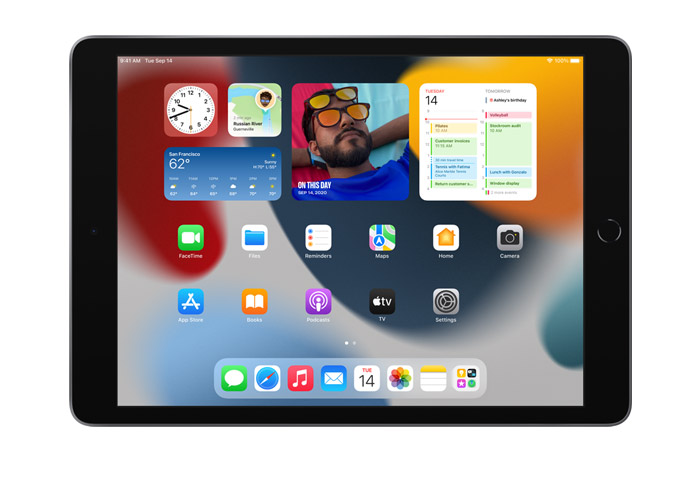 | | | Langsung ke
Pengalih App. | | Usap ke atas dan berhenti di tengah layar untuk beralih di antara aplikasi yang baru dibuka, melihat aplikasi Slide Over, atau membuat Split View dengan menyeret satu aplikasi ke atas aplikasi lain. | 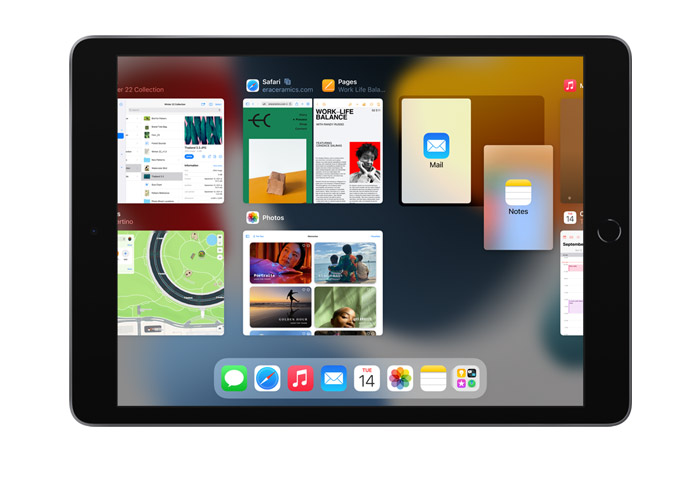 | | | | Tambahkan aplikasi favorit Anda ke Dock. | | Sentuh dan tahan aplikasi di layar, lalu seret
ke Dock. Usap ke atas dari tepi bawah layar
ketika selesai menambahkan aplikasi ke Dock. |  | | | Buat Catatan Cepat. | | Tulis informasi pada aplikasi atau layar apa
pun dengan mengusap ke atas dari sudut
kanan bawah menggunakan jari Anda atau
Apple Pencil.1 Anda dapat melihat semua
Catatan Cepat di aplikasi Catatan. | 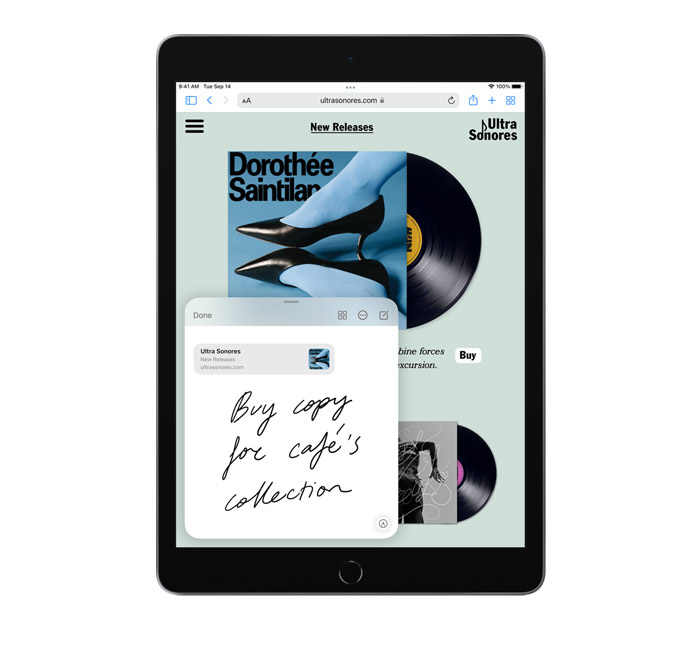 | | | | Ciutkan ukuran papan ketik layar Anda. | | Cubit untuk mengecilkan papan ketik QuickType dan pindahkan ke mana pun Anda inginkan untuk memperbesar ruang bagi aplikasi Anda. | 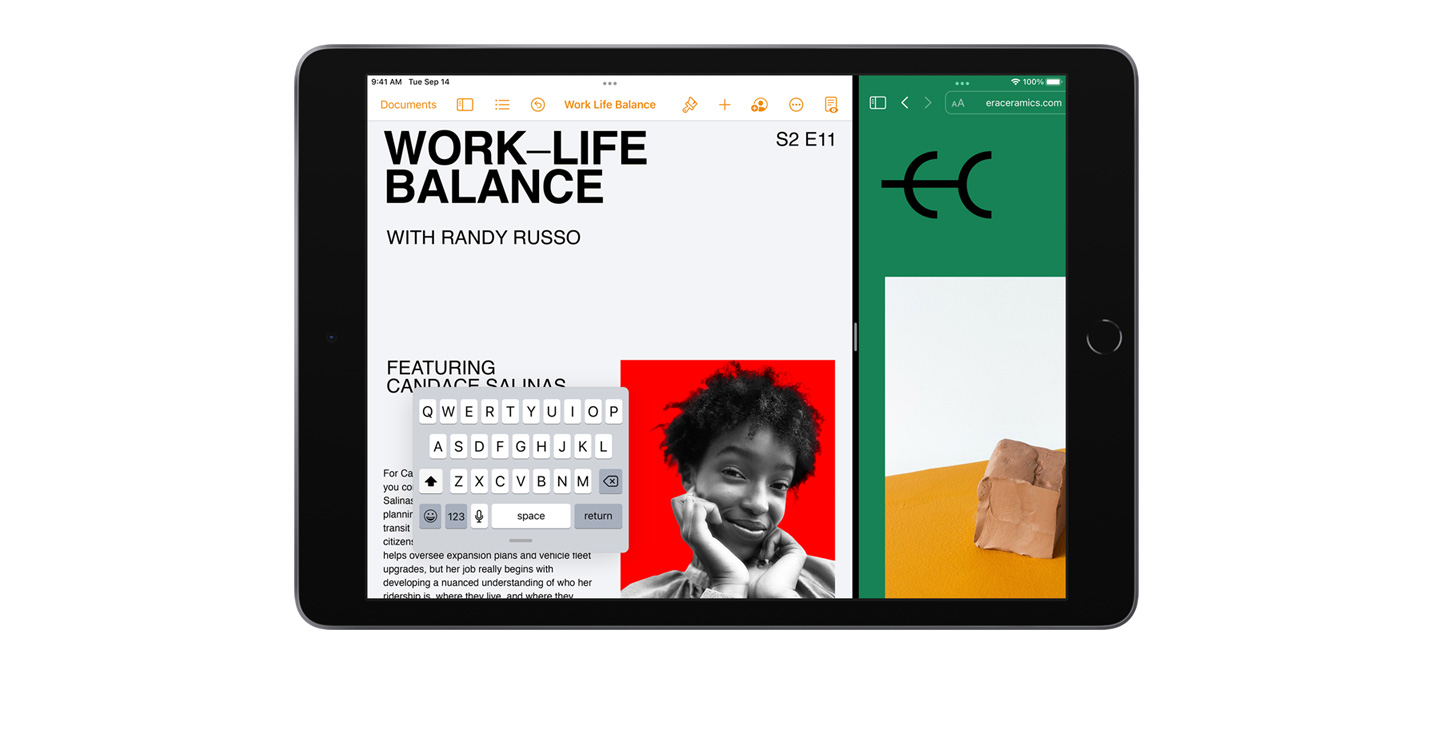 | | | | Ambil jepretan layar dengan Apple Pencil. | | Usap Apple Pencil Anda ke atas dari sudut kiri bawah layar untuk mengambil jepretan layar dan membuka Markah. | 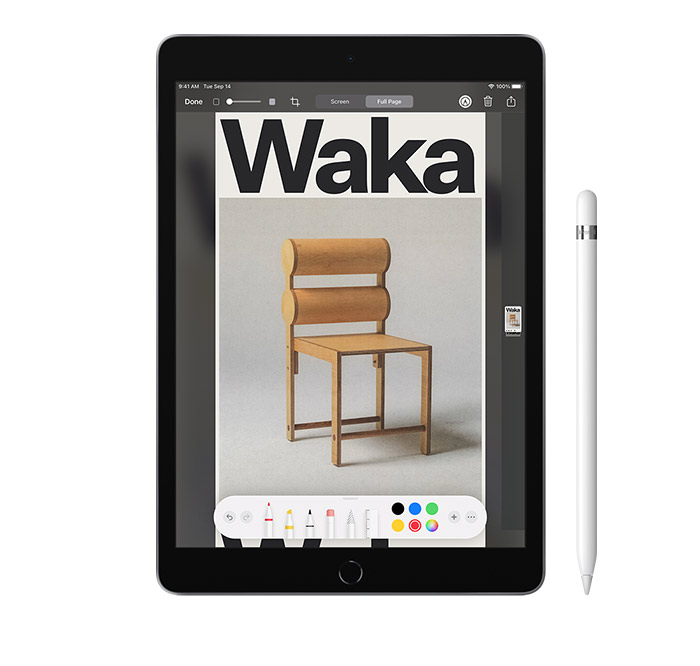 | | | Tandai
jepretan layar. | | Setelah mengambil jepretan layar dengan Apple Pencil, ketuk sebuah alat untuk menulis atau menggambar dengan jari atau dengan Apple Pencil Anda. Atau ketuk untuk menambahkan teks, bentuk, dan lainnya. | 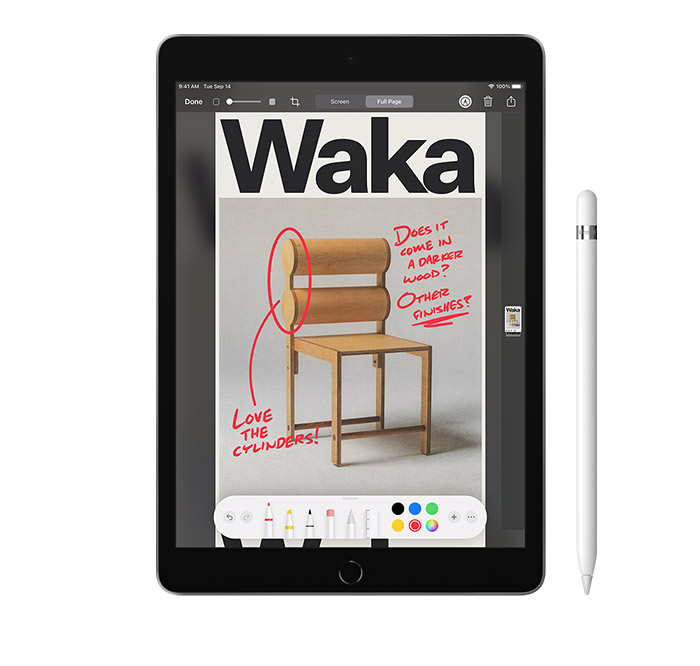 | | | | Masuk ke file Anda
di dalam aplikasi File. | | Lihat, susun, dan kelola file Anda dengan mudah dari aplikasi File. Anda dapat melihat file yang disimpan di iPad, iCloud Drive, serta aplikasi dan layanan cloud lainnya. | 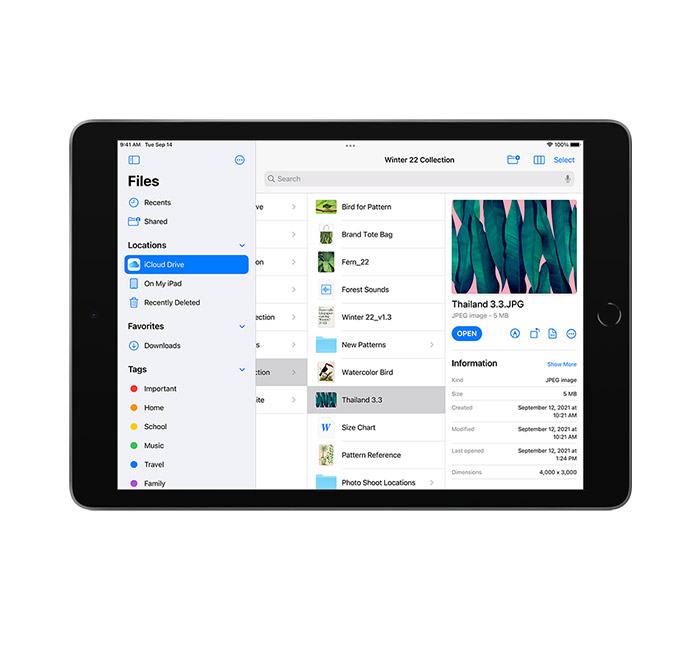 | | | | | | Nikmati panggilan
video yang lebih alami
dengan Center Stage. | | Center Stage membuat Anda tetap di pusat tampilan selama panggilan video. Saat Anda berpindah tempat, Center Stage bergeser secara otomatis agar Anda tetap berada di dalam frame. Jika orang lain bergabung atau keluar dari panggilan, tampilan ikut diperluas atau diperbesar. | 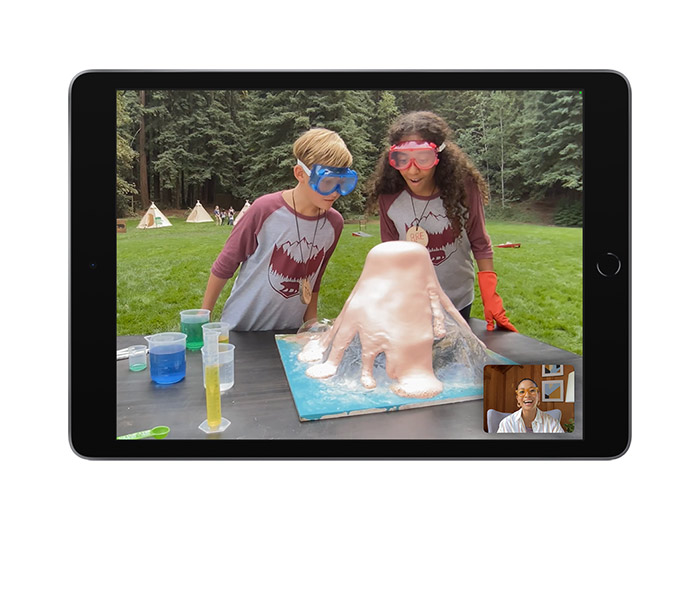 | | | Ambil tindakan
dengan Teks Langsung. | | Dengan Teks Langsung, Anda dapat
mengetuk teks yang disorot pada foto untuk
melakukan panggilan, mengirimkan email,
mendapatkan petunjuk arah, dan banyak lagi. | 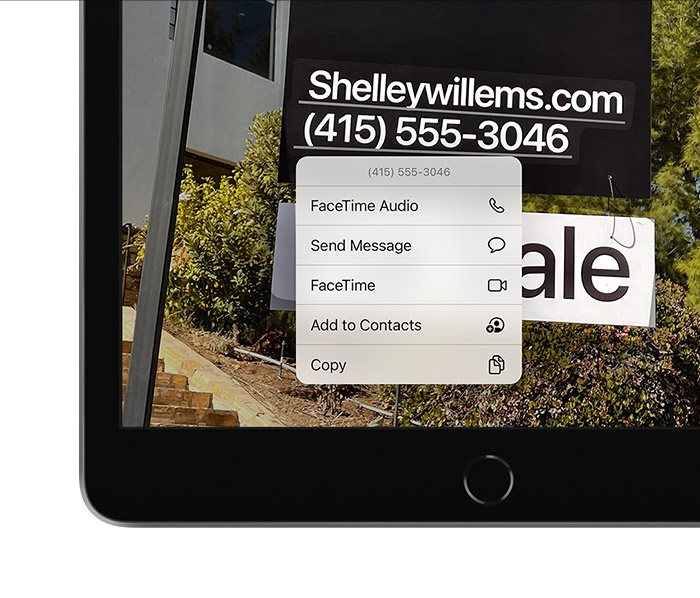 | | | | | | | | Aplikasi untuk
lakukan semua
yang Anda sukai. | | iPad hadir dengan aplikasi rancangan Apple yang andal, seperti Foto,
Peta, dan Safari. Dan dengan lebih dari sejuta aplikasi di App Store
yang dirancang khusus untuk iPad, selalu ada aplikasi untuk semua yang ingin Anda lakukan. | | Memulai di App Store | 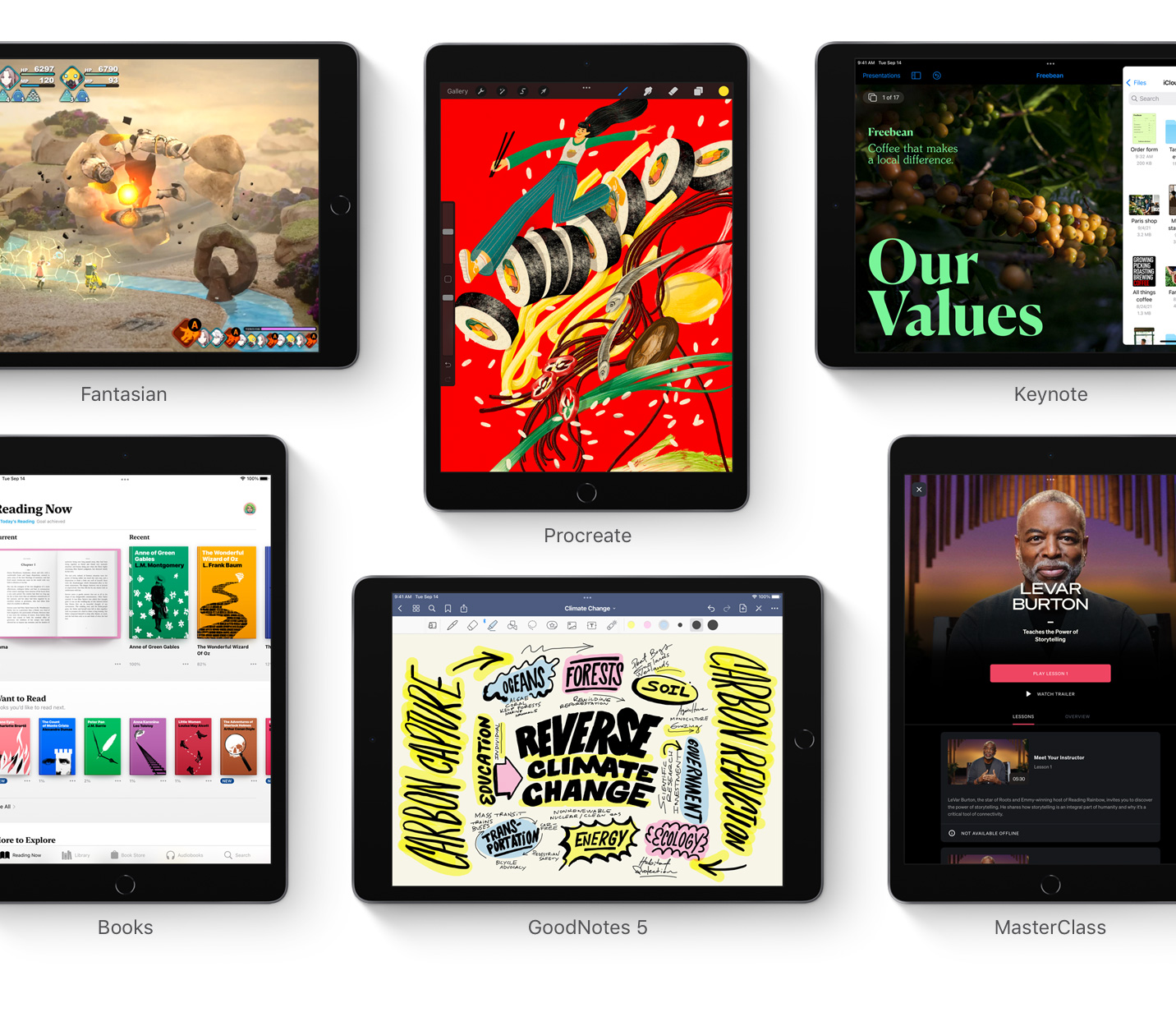 | |  | AppleCare Protection Plan | | Setiap iPad dilengkapi dengan garansi terbatas selama satu tahun
dan dukungan teknis gratis hingga 90 hari. Perpanjang masa
perlindungan Anda hingga dua tahun terhitung dari tanggal pembelian
iPad Anda dengan AppleCare Protection Plan.3 | | Selengkapnya | | | | | |
| Cari Penjual | 001-803-65-7955 | | 1. Aksesori dijual terpisah. 2. Rp 69.000/bulan setelah percobaan gratis. Satu paket langganan untuk tiap grup Keluarga Berbagi. Penawaran berlaku selama 3 bulan setelah aktivasi perangkat yang memenuhi syarat. Paket diperbarui otomatis, kecuali dibatalkan. Pembatasan dan syarat lainnya berlaku. 3. Manfaat AppleCare Protection Plan adalah selain hak legal apa pun yang diberikan oleh undang-undang perlindungan konsumen dalam wilayah hukum Anda. Aplikasi tersedia di App Store. Ketersediaan judul dapat berubah sewaktu-waktu. | | TM dan © 2022 Apple Inc. Tel: 001-803-65-7955 | | Seluruh Hak Cipta Dilindungi Undang-Undang | Kebijakan Privasi | ID Apple Saya | | Bila Anda memilih untuk tidak menerima email penawaran dari Apple, atau Anda telah mengganti alamat email, silakan klik di sini. | | | |

 ,
, 






Tidak ada komentar:
Posting Komentar